


资源介绍
Vita Browser是一款专为智能电视和安卓电视盒子设计的网页浏览器应用,其核心功能在于为大屏设备提供便捷的互联网搜索与浏览体验。用户通过安装此软件,即可在电视上直接进行网页搜索、内容浏览及多媒体播放,弥补了智能电视原生浏览器功能单一的不足。该软件整体设计简洁,操作逻辑适配遥控器,旨在为家庭用户提供一种高效、舒适的电视端上网方案。有需求的用户现在即可下载使用。
软件特色
1. 支持多标签页与多窗口浏览,允许用户同时开启多个网页页面,并通过遥控器或鼠标实现便捷切换与管理,显著提升信息获取效率。
2. 提供无痕浏览模式,在此模式下,用户所浏览的网页记录不会被保存至本地历史记录中,有效保护个人隐私。
3. 内置下载与收藏功能,用户可轻松将网页中的文件保存至本地存储,并可将常用或感兴趣的网页快捷添加至收藏夹,便于日后快速访问。
Vita Browser使用说明
1. 请先在本站下载最新版本的Vita Browser安装包,并将其安装至您的安卓手机或安卓电视设备上。
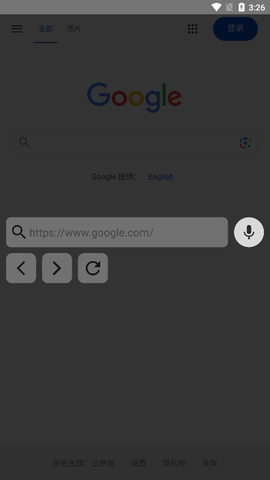
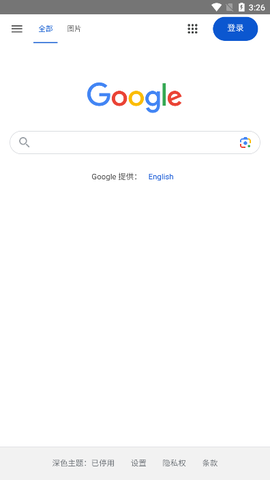
2. 启动软件后,默认搜索引擎为谷歌搜索。
![电视浏览器安卓版[图1]](https://static.down8818.com/uploads/20260706/6a4b27f56cf698.21135413.png)
3. 在搜索栏输入您希望访问的网址或查询内容,亦可点击语音图标进行语音搜索。
![电视浏览器安卓版[图2]](https://static.down8818.com/uploads/20260706/6a4b27f5a14142.80878881.png)
4. 搜索结果页面可直接进行浏览与阅读,操作流程与电脑端浏览器类似。
创维安装教程
①访问应用商店:打开创维电视的应用商店,搜索“应用调试”并下载。
②输入密码:打开“应用调试”应用,并输入密码69573028。
③下载并安装:在该应用中找到您先前拷贝至U盘的APK文件,选中该文件并点击安装。
④打开应用:安装完成后,即可在电视的应用列表中找到并打开Vita Browser。
![电视浏览器安卓版[图3]](https://static.down8818.com/uploads/20260706/6a4b27f5da5a87.40129176.png)
三星安装教程
说明:三星电视的Tizen系统原生不支持直接安装APK文件,但可通过系统自带浏览器直接搜索下载地址,以实现即时使用。若需通过U盘安装,需先开启开发者模式:
①进入电视设置,找到“关于电视”或“系统信息”菜单。
②连续点击“软件版本”或“型号名称”选项多次,点击上方“下载”按钮,将APK文件下载至U盘。
安装教程
①连接U盘:将U盘插入电视USB接口。
②安装应用:找到“我的”中的“媒体中心”,进入媒体中心并选择U盘,找到需要安装的软件。
③确认APK文件正确读取后,点击安装即可。
![电视浏览器安卓版[图4]](https://static.down8818.com/uploads/20260706/6a4b27f625aeb4.72796707.png)
夏普安装教程
准备工作
①确保电视已连接至Wi-Fi网络。
②准备一个U盘,点击上方“下载”按钮,将APK文件下载至U盘。
③还需下载一个ARE.wpk文件,下载地址为:http://down.tvapk.com/data/1606/yunos_dspj.zip
安装教程
①将U盘连接至电视,打开电视的“多媒体播放”并选择“装应用”。
②在U盘中找到下载好的ARE.wpk文件并进行安装,之后系统会自动联网下载相关文件并安装安卓运行环境。
③原本U盘中不被支持的安卓APK文件,即可通过“多媒体播放器”进行安装。
![电视浏览器安卓版[图5]](https://static.down8818.com/uploads/20260706/6a4b27f65ef7f0.30955496.png)
注意事项
①确保电视与U盘之间的连接稳定,避免因接触不良导致安装失败。
②在安装未知来源的应用之前,请确保电视已在设置中允许安装此类应用。
③若电视默认设置了“禁止外接设备接入”或“禁止安装第三方应用”,请提前在设置中修改相关选项。
④如在安装过程中遇到问题,请参考电视的官方帮助文档,或联系对应电视品牌的客服支持。
投影仪安装教程
提示:以下为通用安装教程,适用于包括极米、当贝、坚果、小米在内的多数智能投影仪品牌。本教程涵盖准备工作、安装APK文件及注意事项。
连接U盘:将装有APK文件的U盘插入投影仪的USB接口。
打开文件管理器:
①按遥控器上的“主页”按钮,进入主界面。
②选择并打开“文件管理器”或“多媒体中心”。具体选项名称可能因品牌而异,但通常位于“应用”或“工具”菜单中。
查找并打开U盘:在文件管理器中选择“外部设备”或“USB设备”,找到并打开U盘。
安装APK文件:
①在U盘中找到先前拷贝的APK文件并点击安装。
②安装完成后,可选择“打开”直接启动应用,或返回主界面在“应用”中找到并打开新安装的软件。
注意事项:
①若安装过程中遇到问题,请首先检查U盘及APK文件是否损坏,可尝试重新下载APK文件并重装。
②确认投影仪已启用“允许安装未知来源的应用”选项。